 KEI
KEIこんにちは!KEIです。
KEI本日はHHKBシリーズ27年ぶりの新フラッグシップ機、
HHKB Studioの徹底レビューになります。
コーディング中にマウスへ手を伸ばすたびに感じる、わずかな集中の途切れ。
そんな小さなストレスが積み重なり、1日の終わりに疲労として現れていませんか。
そんな悩みを根本から解決するために生まれたのがHHKB Studioです。
「最小の動きで、無限大の創造を。」というコンセプトのもと、
キーボードから一切手を離さずに全操作を完結させるという、
プロフェッショナルのための究極のオールインワン入力デバイスです。
1. HHKB Studioが選ばれる4つの革新
このキーボードが「27年ぶりの革新」と呼ばれるには、単なる比喩ではない技術的な裏付けがあります。
① 4つの「ジェスチャーパッド」がホームポジションを守る
HHKB Studioの最大の革新が、筐体の左右側面・手前左右の4箇所に搭載されたジェスチャーパッドです。
指でパッドをスライドするだけで、画面スクロール、ウィンドウ切り替え、Undo/Redo、ズームなど、
よく使う操作を瞬時に実行できます。
キーマップ変更ツールで自由にカスタマイズ可能で、
例えば「左側面=スクロール」「右側面=ウィンドウ切り替え」と設定すれば、
マウスへ手を伸ばす機会が劇的に減ります。
実際に使っているユーザーからは「Lightroomの左手でズーム操作が右手ペンタブから離れずできる」
「Figmaのズーム操作がジェスチャーパッドで完結した」など、
クリエイターからの評価が特に高いポイントです。
KEI最初は慣れが必要ですが、一度体得すると手放せなくなる機能です。
左側面への割り当てが特に使用頻度が高いですね。
② HHKB初のメカニカルスイッチ「HHKB軸」の打鍵感
HHKBシリーズといえば長年「静電容量無接点方式」が代名詞でした。
HHKB Studioでは、シリーズ初となるKailh製のHHKBオリジナルリニアタイプ静音メカニカルスイッチを採用しています。
押下圧45g、キーストローク3.6mmで、引っかかりのない滑らかなリニア特性が特徴。
底打ち時の「コトコト」という感触と、高周波数帯を抑えた静音設計により、
従来のHHKBよりも圧倒的に静かに使えます。
実際のユーザーからは「静音赤軸によくあるぐにゃっと感がない」「HHKB Professionalと同じHHKBらしい打鍵感がある」という声が多く、
静電容量無接点方式に慣れたユーザーでも違和感なく移行できます。
ホットスワップ対応のため、好みのスイッチへの交換も可能。
ただし多くのユーザーが「デフォルトのHHKB軸で十分満足」と言うほど完成度が高いです。
③ ポインティングスティック+マウスボタンの完全統合
キーボード中央のポインティングスティックと、3つのマウスボタンにより、
カーソル操作もキーボードから手を離さずに完結できます。
ThinkPadのトラックポイントをイメージすると分かりやすいですが、
慣れるまで数日かかるものの、一度習得すると「マウスへ手を伸ばすのが面倒」になるほどの快適さです。
ポインティングスティック+ジェスチャーパッドの組み合わせで、
「キーボードから一切手を離さず作業できる」というHHKB Studioのコンセプトが完成します。
④ 16パターンのキーマップで無限のカスタマイズ
専用の「HHKBキーマップ変更ツール」を使えば、
プロファイル4つ×キーマップ4つで計16パターンのキーマップを登録可能。
しかもこのキーマップはキーボード本体に書き込まれるため、
接続先のPCを変えても同じ設定で使えます。
MacでもWindowsでも、自分のキーマップを持ち歩ける安心感は、
複数デバイスを使うエンジニアにとって大きなメリットです。
2. スペック確認
| 項目 | HHKB Studio |
| キースイッチ | リニアタイプ静音メカニカルスイッチ(押下圧45g / キーストローク3.6mm) |
| キーレイアウト | 英語配列63キー / 日本語配列72キー |
| 接続方式 | Bluetooth(最大4台) / USB Type-C有線 |
| ジェスチャーパッド | 静電容量タッチセンサー×4箇所 |
| 電源 | 単3形乾電池×4本 / USB給電 |
| 重量 | 約810g(英語配列) |
| 価格 | 44,000円(税込) |
3. 導入前に知っておきたい注意点
- 価格: 44,000円という価格は、キーボード単体としてはかなり高価です。しかしマウス不要のオールインワン入力デバイスと考えると、投資対効果は十分に高いと言えます。
- ジェスチャーパッドの慣れ: 手前のパッドは誤操作が起きやすい配置のため、最初は無効化してから少しずつ慣れていくのがおすすめです。
- パームレストとの干渉: Filcoやバードのパームレストはジェスチャーパッドをふさいでしまいます。PFU純正のパームレストか、専用ジェスチャーパッドガイド(松葉製作所製、6,600円)の使用を推奨します。
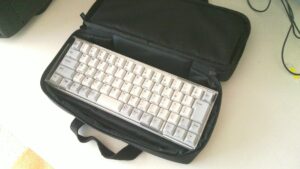
- 重量: 約810gはHHKB Professionalより約300g重く、持ち運びには不向きです。据え置き前提で選ぶのがよいでしょう。
KEI今だけのパームレスト、カバー付きのスターターキットが超絶おすすめです!
価格が1,000円しか上がっていません!
4. HHKB Professional HYBRID Type-Sとの違い
当ブログで以前紹介したHHKB Professional HYBRID Type-Sとの違いが気になる方も多いかと思います。
- スイッチ方式: Type-Sは静電容量無接点方式、Studioはメカニカル。打鍵感は別物ですが、どちらも高次元の完成度。
- マウス機能: Studioのみポインティングスティック+マウスボタン+ジェスチャーパッドを搭載。
- ホットスワップ: Studioのみ対応。スイッチを自由に交換可能。
- 価格: Studioが44,000円、Type-Sが35,200円。約9,000円の差。
「究極の打鍵感だけ」を求めるならType-S、「マウスレスのオールインワン環境」を求めるならStudioという選択になります。
まとめ:ホームポジションを守り抜く究極の相棒
HHKB Studioは、単なるキーボードではありません。
「一度触れると、もう手放せない。」
この言葉が多くのユーザーから語られるのは、それだけ完成度が高いからです。
ジェスチャーパッドとメカニカルスイッチの組み合わせが生み出す「キーボードから手を離さない作業体験」は、
エンジニアやクリエイターの生産性を根本から変える可能性を持っています。
44,000円という価格に見合う価値が確かにある、自信を持っておすすめできる逸品です。
当ブログはXServerで運用してます。
面倒なWordPressの初期設定やドメインの無料取得、Whois等が充実しているため、
すぐにブログを始めることができます!
これからブログを始めたい方は是非XServerをご利用してみてください!
↓↓↓↓↓
あわせておすすめしたいのがWordPressを使用する上でのテーマSWELL!
簡単操作で綺麗なブログを作成することができます!
一回購入してしまえば年会費はかかりませんし、複数ブログにも使用することができます。
当サイトでも利用していますので、ぜひ使ってみて下さい!
↓↓↓↓↓



コメント